
-


-


-
-


-


WeChat

-
WhatsApp

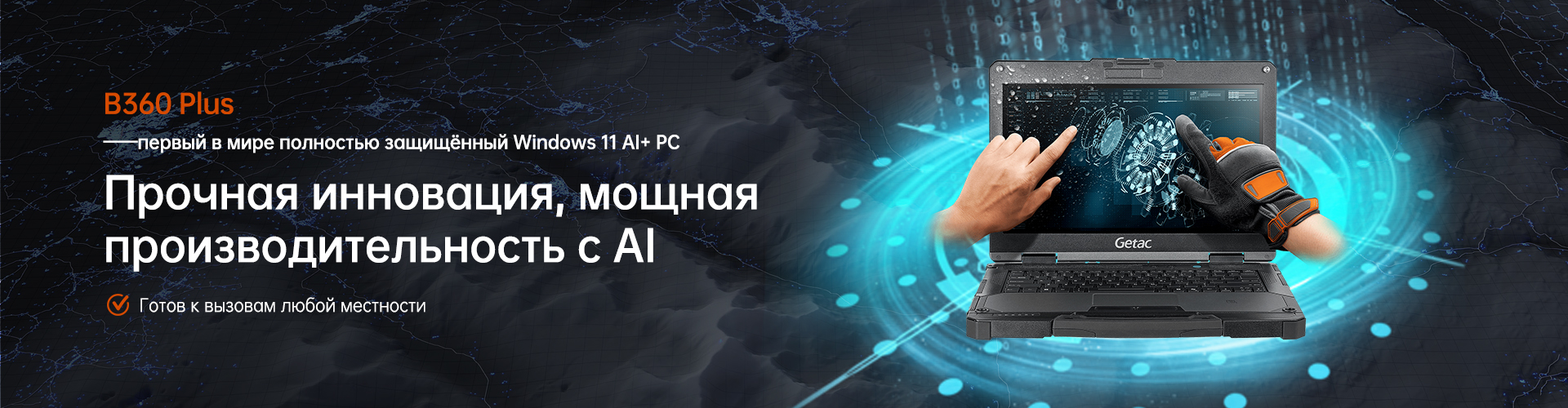
Как настроить защищенный планшет для работы в экстремальных условиях: инструкция
2026-07-20
- Базовая конфигурация защищенного планшета для экстремальных условий: с чего начать
- Шаг 1. Аппаратная диагностика и физическая подготовка устройства
- Шаг 2. Оптимизация операционной системы Windows для стабильности
- Шаг 3. Настройка программного обеспечения для сбора данных и Kiosk Mode
- Шаг 4. Управление периферией и интеграция с промышленными системами
- Шаг 5. Тестирование в реальных условиях и мониторинг состояния
- Часто задаваемые вопросы
- Заключение и рекомендации по выбору поставщика
Базовая конфигурация защищенного планшета для экстремальных условий: с чего начать
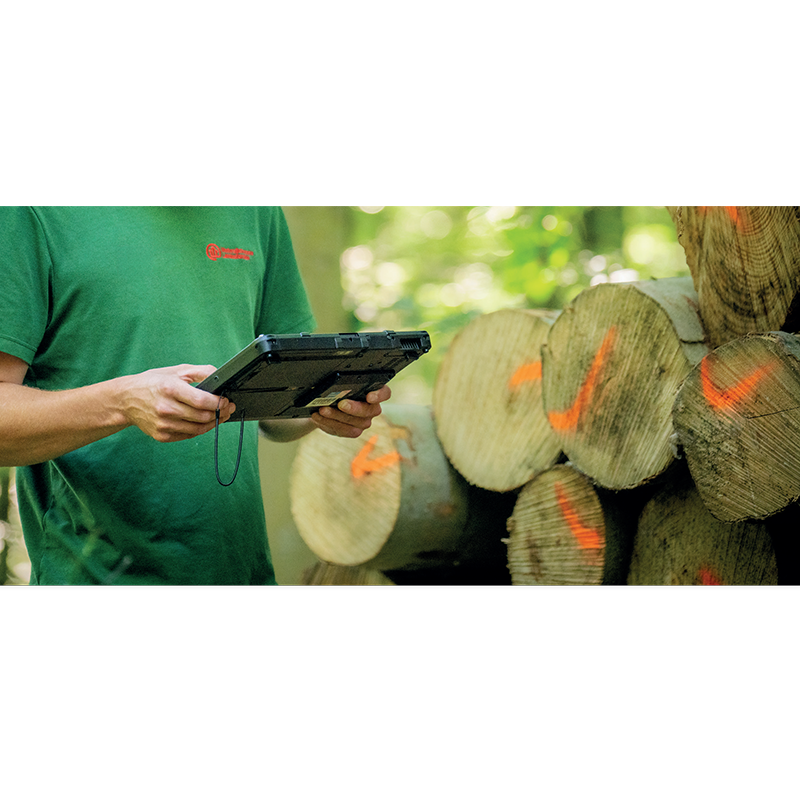
Настройка защищенного планшета для работы в полевых или промышленных условиях — это не просто установка программного обеспечения. Это комплексный процесс адаптации аппаратной части и операционной системы к физическим стресс-факторам: вибрации, перепадам температур, влажности и электромагнитным помехам. В нашей практике мы неоднократно сталкивались с ситуациями, когда дорогостоящее оборудование выходило из строя не из-за механических повреждений, а из-за программных сбоев, вызванных неправильной конфигурацией энергосбережения или драйверов сенсоров при низких температурах.
Ключевое правило, которое мы применяем во всех проектах внедрения: аппаратная защита (корпус, уплотнители) обеспечивает выживаемость устройства при ударе, но именно программная настройка гарантирует непрерывность бизнес-процессов. Если планшет перезагружается на морозе или теряет связь с сервером из-за агрессивного режима сна, его защищенный корпус становится бесполезным.
В этом руководстве мы разберем пошаговый алгоритм подготовки устройства к работе в сложных условиях. Мы опираемся на опыт интеграции решений от ведущих производителей, включая линейку устройств, поставляемых компанией ООО Гуанчжоу Хуацзе Электронные Технологии, которая специализируется на промышленных вычислительных системах. Особое внимание будет уделено моделям, таким как защищенный планшет ZX80, где баланс между производительностью и энергоэффективностью требует тонкой калибровки.
Шаг 1. Аппаратная диагностика и физическая подготовка устройства
Прежде чем приступать к установке ПО, необходимо убедиться в физической целостности и готовности “железа” к эксплуатации. Защищенные планшеты часто хранятся на складах месяцами, и элементы защиты могут деградировать.
- Проверка интерфейсных заглушек и портов.
Первым делом осмотрите все резиновые заглушки USB, HDMI и COM-портов. В условиях запыленности (например, на цементных заводах или в карьерах) даже микроскопическая трещина в уплотнителе приводит к попаданию токопроводящей пыли внутрь корпуса. Это вызывает короткие замыкания, которые не всегда приводят к мгновенному отказу, но существенно снижают ресурс материнской платы. Замените любые заглушки с признаками износа. Убедитесь, что механизм защелкивания работает с четким щелчком — это индикатор правильного уплотнения.
- Калибровка емкостного и резистивного сенсорного экрана.
Это критический этап, который часто игнорируют. В перчатках (особенно толстых рабочих) емкостные экраны работают некорректно. Если ваш защищенный планшет поддерживает работу в перчатках (Glove Mode), эту функцию необходимо активировать на уровне драйвера, а не только через настройки ОС. Мы рекомендуем провести тест на чувствительность при температуре +5°C и -10°C. При охлаждении вязкость пальцев в перчатках меняется, и зона касания может смещаться. Откалибруйте экран с использованием специального стилуса, имитирующего палец в перчатке, чтобы избежать ошибок ввода данных оператором.
- Тестирование модулей связи в изоляции.
Проверьте работу Wi-Fi, Bluetooth и 4G/5G модемов по отдельности. В металлических цехах или внутри тяжелой техники сигнал часто отражается, создавая интерференцию. Включите режим “только 4G” или “только Wi-Fi 5 ГГц”, чтобы исключить постоянные переключения между сетями, которые вызывают разрывы сессии. Зафиксируйте уровень сигнала (RSSI) в тех точках, где устройство будет использоваться чаще всего. Если уровень ниже -85 dBm, рассмотрите установку внешних антенн, если конструкция планшета это предусматривает.
Важное замечание: Не пренебрегайте проверкой состояния аккумулятора. Литий-ионные батареи теряют до 40% емкости при температуре ниже -10°C. Если устройство хранилось на холоде, дайте ему прогреться до комнатной температуры перед зарядкой и диагностикой, чтобы избежать необратимого повреждения ячеек.
Шаг 2. Оптимизация операционной системы Windows для стабильности
Большинство промышленных планшетов работают под управлением Windows 10 или 11 IoT Enterprise. Стандартная конфигурация Windows ориентирована на офисного пользователя и совершенно не подходит для экстремальных условий. Она пытается экономить энергию, отключая диски и сети в самый неподходящий момент.
Отключение агрессивногo энергосбережения
Перейдите в “Панель управления” -> “Электропитание”. Создайте новую схему управления питанием с названием “Industrial Performance”.
- Жесткий диск: Установите значение “Никогда” для отключения жесткого диска. Даже если используется SSD, контроллер может переходить в спящий режим, что вызывает задержки при записи логов или данных датчиков.
- USB-порты: В разделе “Параметры USB” запретите отключение портов для экономии энергии. Это предотвратит отключение сканеров штрих-кодов, принтеров или GPS-приемников, подключенных через USB.
- Сон и гибернация: Полностью отключите переход в спящий режим и гибернацию. В полевых условиях пробуждение устройства может занимать слишком много времени или вообще не сработать из-за сбоя драйвера видеоадаптера. Используйте только отключение дисплея.
Настройка служб и автозагрузки
Удалите или отключите все предустановленные приложения, не относящиеся к рабочему процессу (Cortana, Xbox, News, Store). Каждое лишнее приложение потребляет ресурсы CPU и создает фоновую активность диска, что снижает отзывчивость интерфейса. Отключите службу Windows Search, если поиск файлов не является критической функцией, так как индексация сильно нагружает систему при работе с большими базами данных.
Настройте автоматический вход в систему (Auto-logon) для рабочего пользователя. В условиях, когда операторы носят перчатки или работают в спешке, ввод пароля каждый раз при включении экрана недопустим. Используйте групповые политики (Group Policy) для блокировки доступа к панели управления и настройкам, чтобы предотвратить случайное изменение конфигурации персоналом.
Шаг 3. Настройка программного обеспечения для сбора данных и Kiosk Mode
Для обеспечения максимальной надежности мы рекомендуем использовать режим киоска (Kiosk Mode) или назначенный доступ (Assigned Access). Это ограничивает пользователя одним конкретным приложением, исключая возможность выхода на рабочий стол и запуска посторонних процессов.
- Выбор и установка ПО.
Если вы используете специализированное ПО для складского учета или полевого обслуживания, убедитесь, что оно совместимо с версией Windows. Протестируйте приложение в течение 48 часов в циклическом режиме (запуск-работа-закрытие), чтобы выявить утечки памяти. В нашей практике был случай, когда приложение для инвентаризации приводило к зависанию планшета каждые 4 часа работы из-за неочищенного кэша изображений. Решение проблемы заключалось в настройке автоматической очистки временных папок каждые 2 часа.
- Конфигурация Kiosk Mode.
Используйте средство конфигурации назначенного доступа (Set Up Assigned Access) в параметрах Windows. Выберите учетную запись гостя или специального пользователя и укажите единственное разрешенное приложение. Это защитит систему от вирусов и случайных действий оператора. Если требуется доступ к нескольким приложениям, используйте решения сторонних разработчиков для создания оболочки (Shell Launcher), но тестируйте их на предмет конфликтов с драйверами оборудования.
- Настройка резервного копирования данных.
В экстремальных условиях риск потери данных выше. Настройте локальное кэширование данных на внутреннем накопителе с последующей синхронизацией при появлении стабильного соединения. Используйте транзакционные базы данных, которые гарантируют целостность записи даже при внезапном отключении питания. Не полагайтесь только на облачную синхронизацию в реальном времени — в зонах с плохим сигналом это приведет к потере данных или зависанию приложения.
Компания ООО Гуанчжоу Хуацзе Электронные Технологии рекомендует для таких задач использовать устройства с поддержкой аппаратного шифрования данных, что особенно важно для секторов обороны и государственной безопасности. Их решения, такие как панельные компьютеры и защищенные планшеты, изначально проектируются с учетом требований к безопасной обработке данных в автономном режиме.
Шаг 4. Управление периферией и интеграция с промышленными системами
Защищенный планшет редко работает изолированно. Он является частью экосистемы, включающей сканеры, принтеры этикеток, датчики и промышленные контроллеры. Правильная настройка этих связей определяет эффективность всей системы.
Работа со сканерами штрих-кодов и RFID
Если планшет оснащен встроенным сканером, настройте префиксы и суффиксы передаваемых данных. Часто возникает проблема, когда сканер отправляет данные слишком быстро, и приложение не успевает их обработать, что приводит к дублированию записей. Настройте задержку между сканированиями (Inter-character delay) на уровне 50-100 мс. Для внешних Bluetooth-сканеров настройте профиль HID (Human Interface Device) для эмуляции клавиатуры, что обеспечивает максимальную совместимость с любым ПО без необходимости установки дополнительных драйверов.
Подключение к PLC и промышленным контроллерам
Для связи с оборудованием через COM-порт (RS-232/485) убедитесь, что параметры порта (скорость, четность, стоп-биты) строго соответствуют настройкам контроллера. Используйте конвертеры USB-to-RS232 с качественными чипами (например, FTDI или Prolific), так как дешевые аналоги часто теряют данные при высоких скоростях передачи в условиях электромагнитных помех. В программах опроса оборудования реализуйте механизм повторных запросов (retry logic) минимум 3 попытки перед выдачей ошибки.
Глобальная навигационная спутниковая система (GNSS)
Для задач логистики и геодезии настройте частоту обновления координат. Высокая частота (1 Гц и выше) быстро разряжает батарею. Для отслеживания транспорта достаточно 0.2 Гц (одна точка в 5 секунд). Включите режим AGPS (Assisted GPS) только при наличии стабильного интернет-соединения, иначе устройство будет тратить время на попытку загрузки альманаха спутников через медленный канал. Используйте внешние активные антенны для улучшения приема в условиях городской застройки или внутри металлических конструкций.
Шаг 5. Тестирование в реальных условиях и мониторинг состояния
Лабораторные тесты не заменяют полевых испытаний. Перед массовым развертыванием проведите пилотное тестирование на группе из 3-5 устройств в реальных условиях эксплуатации.
| Параметр теста | Методика проверки | Критерий успеха |
|---|---|---|
| Температурный стресс | Работа при минимальной и максимальной заявленных температурах в течение 4 часов. | Отсутствие перезагрузок, сохранение яркости экрана >50%, корректная работа тачскрина. |
| Вибрация | Крепление на движущемся транспорте или вибростенде (частота 5-500 Гц). | Не ослабли крепления, не произошло сбоя подключения периферии, нет ошибок чтения диска. |
| Автономность | Непрерывная работа с включенным Wi-Fi и сканером до полного разряда. | Время работы соответствует заявленному (с погрешностью не более 10%). Корректное завершение работы при низком заряде. |
| Читаемость экрана | Использование при прямом солнечном свете. | Контрастность достаточна для чтения текста без затемнения козырьком. Автоматическая регулировка яркости работает корректно. |
Внедрите систему удаленного мониторинга (MDM — Mobile Device Management). Это позволит вам отслеживать состояние батареи, температуру процессора и наличие обновлений ПО на всех устройствах в парке. Например, решения от ООО Гуанчжоу Хуацзе Электронные Технологии часто поддерживают протоколы удаленного управления, что критично для крупных deployments в транспортной сфере или ЖКХ. Вы сможете видеть, если устройство перегревается или если приложение зависло, и перезагрузить его удаленно, не отправляя техника на объект.
Часто задаваемые вопросы
Как продлить срок службы батареи защищенного планшета на морозе?
Низкие температуры — главный враг литиевых батарей. Для работы при температурах ниже -10°C используйте устройства с подогревом аккумулятора (battery heater), которые активируются перед включением основного питания. Если такой функции нет, держите запасные батареи во внутренних карманах одежды (ближе к телу) и меняйте их по мере необходимости. Никогда не заряжайте холодную батарею — это приведет к ее необратимому повреждению. Дайте устройству согреться до 0°C перед подключением к сети.
Что делать, если сенсорный экран не реагирует в дождь или при высокой влажности?
Емкостные экраны чувствительны к воде, так как вода проводит ток. Включите режим “Работа в дождь” (Rain Mode), если он предусмотрен производителем. Этот режим снижает чувствительность к множественным касаниям и фильтрует ложные сигналы от капель. Если такого режима нет, используйте резистивные экраны или планшеты с поддержкой активного стилуса, который не зависит от емкости пальца. Также можно нанести гидрофобное покрытие на экран, чтобы капли скатывались, не образуя пленку.
Можно ли использовать обычный потребительский планшет в защитном чехле вместо защищенного?
Нет, это ошибочное решение. Защитный чехол спасает от ударов, но не обеспечивает герметичность (IP65/IP67), не защищает от экстремальных температур и вибрации. Потребительские планшеты не имеют усиленных разъемов, виброустойчивых SSD и широкого диапазона рабочих температур (-20…+60°C и выше). В промышленных условиях потребительское устройство выйдет из строя в течение нескольких месяцев, а стоимость простоя оборудования многократно превысит экономию на покупке специализированного защищенного планшета.
Как обеспечить безопасность данных на планшете в случае его утери?
Используйте полнодисковое шифрование (BitLocker в Windows). Настройте политику самоуничтожения данных после 10 неудачных попыток ввода PIN-кода. Внедрите решение MDM, позволяющее удаленно заблокировать устройство и стереть данные (“Remote Wipe”) при потере связи с устройством более чем на 24 часа или по команде оператора. Физически заклейте неиспользуемые порты (SD-карты, USB) специальными пломбами, чтобы предотвратить несанкционированный доступ к данным через периферию.
Заключение и рекомендации по выбору поставщика
Настройка защищенного планшета для экстремальных условий — это инженерная задача, требующая системного подхода. Нельзя просто купить дорогое устройство и ожидать, что оно будет работать само по себе. Необходима тщательная подготовка ПО, калибровка оборудования под конкретные задачи и регулярный мониторинг состояния парка устройств.
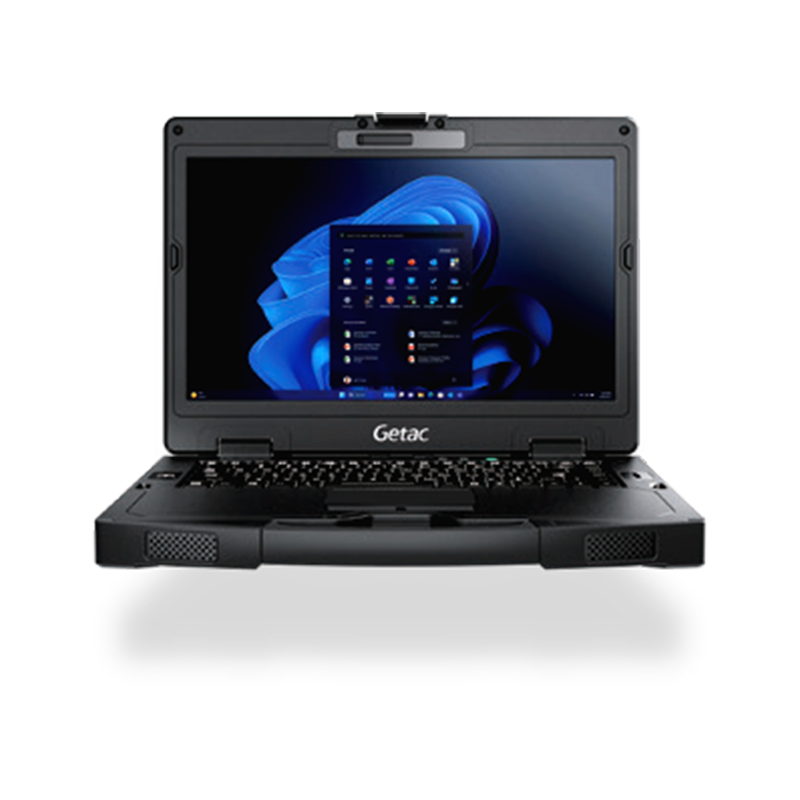
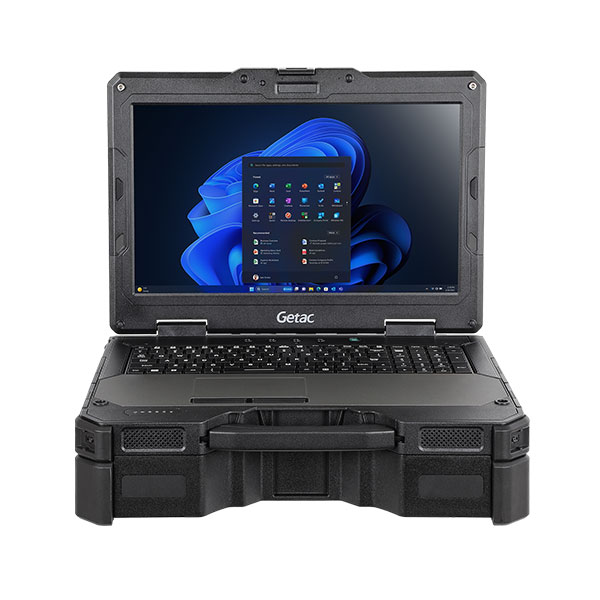
Выбор правильного оборудования является фундаментом успеха. Компания ООО Гуанчжоу Хуацзе Электронные Технологии, обладающая более чем 20-летним опытом в области промышленной автоматизации, предлагает решения, которые уже прошли проверку в самых суровых условиях. Их продукция, включая защищенные планшеты серии ZX80 и промышленные ноутбуки, разрабатывается с учетом стандартов ISO 9001 и ISO 14001, что гарантирует высокую надежность и повторяемость характеристик.
Мы рекомендуем обращаться к производителям, которые предоставляют не просто “коробочный” продукт, а полноценную техническую поддержку и возможность кастомизации решений под ваши нужды. Наличие собственного инженерного центра, как у Huajie Electronic Technology, позволяет адаптировать устройства под специфические требования российских предприятий в секторах обороны, транспорта и энергетики.
Не экономьте на этапе настройки и тестирования. Ошибка в конфигурации энергосбережения или драйвера может стоить вам дня простоя бригады или потери критических данных. Инвестируйте время в правильную первоначальную настройку, и ваши защищенные планшеты станут надежным инструментом, а не источником проблем.
Для получения консультации по подбору оборудования и помощи в интеграции решений свяжитесь с нашими специалистами. Мы готовы предоставить демонстрационные образцы и техническую документацию для оценки соответствия вашим задачам.
Свяжитесь с нами сегодня для обсуждения вашего проекта и получения индивидуального коммерческого предложения.